 哔咔漫画
哔咔漫画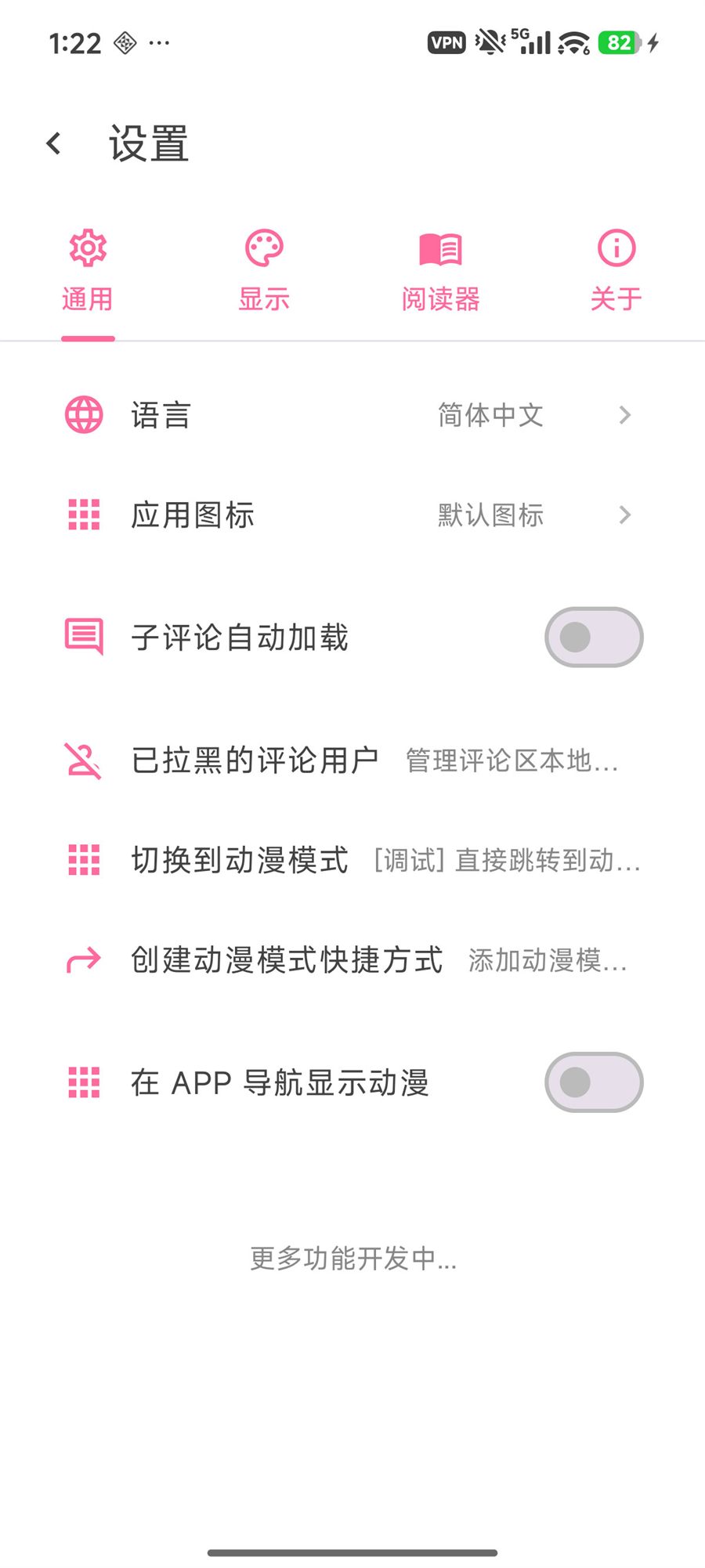
在"应用设置 - 通用"里往下翻,能看到连续三项和动漫模式有关的条目:切换到动漫模式、创建动漫模式快捷方式、在 APP 导航显示动漫。名字接近,作用却不一样,分开看就清楚了。
先弄清楚动漫模式是什么
这个客户端的主线是漫画阅读,动漫模式是把动漫内容单独归到一处、和漫画分开浏览的入口。开了之后,动漫那一块的内容不会混在漫画列表里,找起来更集中;不开的话,界面就保持纯漫画的状态。
需要提前说明的是,设置里"切换到动漫模式"这一项后面标着【调试】。它表示这个功能还在调整阶段,行为和界面都可能随版本变动。如果点进去发现和描述的不完全一样,属于正常情况,等后续版本更新即可。
三个开关分别管什么
切换到动漫模式
这个是"现在跳过去"的动作,点一下直接跳到动漫那一侧的界面,不是常驻设置。想看看动漫区有什么内容,用它最快;看完想回漫画,再切回来就行。因为它带调试标记,偶尔出现跳转后位置不对,退出重进通常就恢复了。
创建动漫模式快捷方式
这个会在手机桌面上生成一个独立的图标,点它直接进动漫模式,省掉"打开客户端 → 找入口 → 切过去"这几步。常用动漫区的话值得加一个;不常用就不用建,桌面也清爽。
如果创建后桌面没出现新图标,先检查系统有没有拦截创建快捷方式——部分安卓系统把这类操作归到"桌面快捷方式"权限里,允许之后重新创建一次即可。
在 APP 导航显示动漫
这个控制的是客户端底部或顶部导航栏里,要不要出现"动漫"这个 tab。默认是关闭的,导航栏保持只有漫画相关的入口。
- 打开:导航栏多一个常驻入口,随时能切到动漫区,适合两边都看的人;
- 关闭:导航栏只剩漫画,界面更干净,适合只看漫画、不想被多余的 tab 占位置的人。
它只影响导航栏显不显示,不影响动漫功能本身有没有。关掉之后依然可以通过上面那个"切换到动漫模式"进去。
建议的组合
- 只看漫画:三项都不动,保持默认。导航栏最干净,设置页也不用管;
- 偶尔看看动漫:开"在 APP 导航显示动漫"就够了,需要时点一下切过去;
- 动漫看得多:再顺手建一个桌面快捷方式,一步直达,配合导航栏入口一起用。
同一页里还有几个值得顺手调的
既然翻到设置页了,这几个也可以一起看一眼:
- 应用图标:可以换桌面图标的样式,选一个自己看着顺眼的;
- 语言:默认简体中文,需要时在这里切;
- 子评论自动加载:默认关闭。打开后进评论区会自动把回复一起拉出来,不用逐条点开,但流量和加载时间会增加,移动网络下建议先关着;
- 已拉黑的评论用户:拉黑名单存在本地,可以在这里管理。
设置页底部写着一句"更多功能开发中",说明这一块还在持续加东西。每次版本更新后回到这里翻一遍,能发现一些新加上来的开关。